
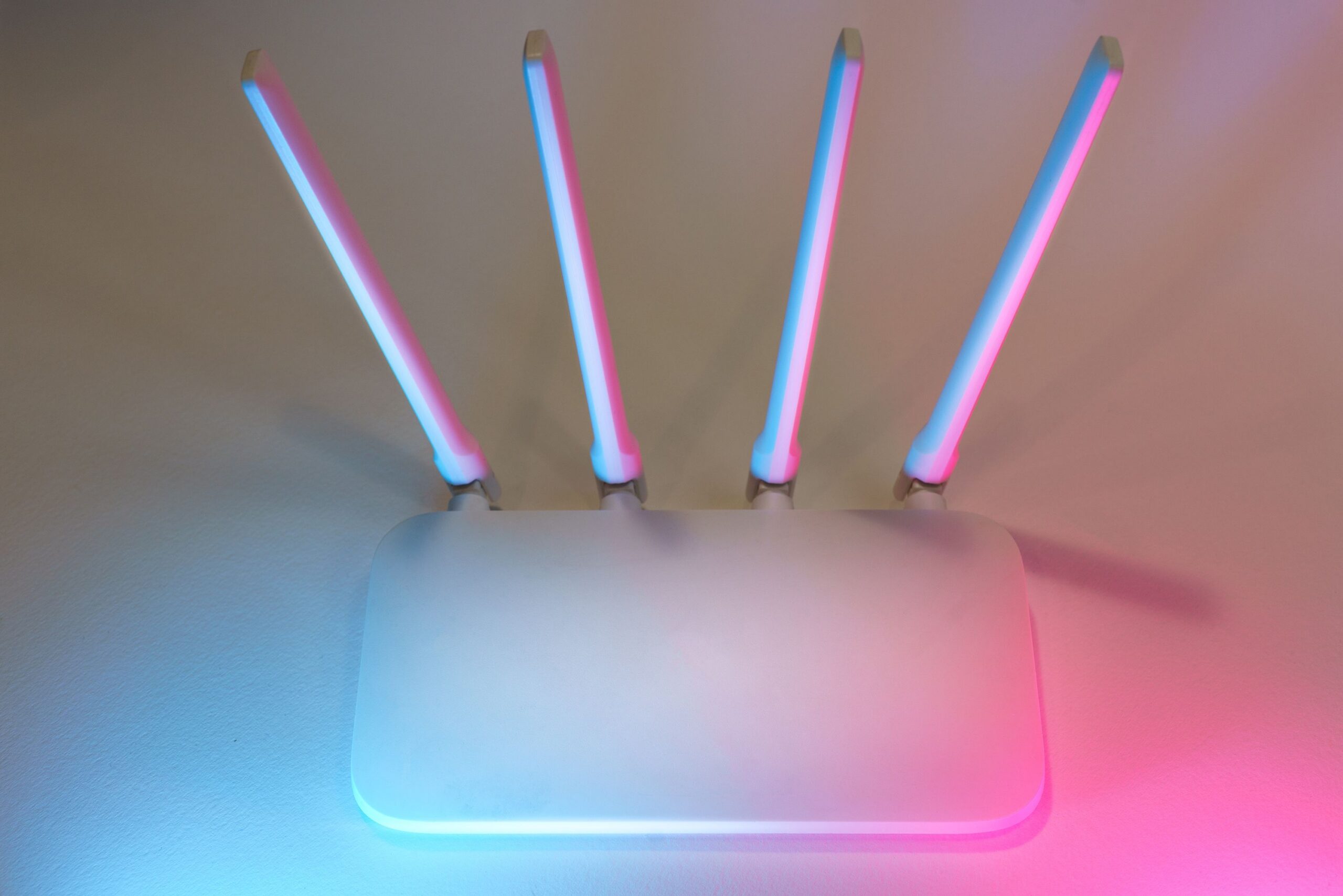
Přijde návštěva, požádá o heslo k internetu a vy jí nadiktujete stejné, jaké používáte pro notebook, tiskárnu nebo domácí úložiště. Funguje to, ale prozradíte hlavní heslo a podle nastavení sítě můžete zároveň zpřístupnit zařízení, která návštěva nepotřebuje. Mnoho routerů proto nabízí samostatnou síť pro hosty, kterou lze vytvořit bez nákupu dalšího zařízení.
Wi‑Fi pro hosty nastavíte v administraci routeru nebo v jeho mobilní aplikaci zapnutím funkce Guest Network, vytvořením samostatného názvu a hesla a omezením přístupu do místní sítě. Klíčové je zkontrolovat volby jako „Allow access to local network“ a podle potřeby také izolaci hostů navzájem. Samotný druhý název Wi‑Fi ještě není zárukou oddělení. Po uložení nastavení si funkčnost prakticky ověřte.
K čemu je síť pro hosty dobrá?
Hlavním přínosem je oddělení přístupu k internetu od přístupu k vašim domácím zařízením. Návštěva může dostat vlastní heslo, které později změníte, nebo můžete celou síť vypnout, aniž byste museli znovu připojovat všechny rodinné telefony. Pokud router síť skutečně izoluje, hosté se z ní nemusí dostat ke sdíleným složkám, tiskárně ani úložišti v hlavní síti.
Jde také o praktický způsob, jak oddělit některá zařízení internetu věcí, například levné chytré zásuvky nebo kamery, od osobních počítačů. Ne všechna zařízení však v izolované síti fungují stejně. Pokud ovládání lampy vyžaduje přímé spojení s telefonem ve stejné místní síti, může po přesunutí přestat fungovat. Rozhoduje konkrétní router a způsob komunikace zařízení.
Americká FTC doporučuje začít zabezpečení domácích připojených zařízení u routeru: aktualizovat jej, změnit výchozí přístupy a používat šifrování. Síť pro hosty je užitečná další vrstva, nikoli náhrada těchto základů.
Jak Wi‑Fi pro hosty zapnout krok za krokem
1. Přihlaste se k routeru
Otevřete oficiální aplikaci výrobce nebo adresu administrace uvedenou v návodu a na štítku routeru. Nehádejte univerzální IP adresu, protože se liší podle modelu a zapojení. Přihlaste se administračním heslem, nikoli automaticky heslem k samotné Wi‑Fi. Pokud jste jej nezměnili, nastavte si vlastní silné heslo podle pokynů výrobce.
Pokud router poskytl operátor, část nastavení může být omezená nebo dostupná přes jeho zákaznickou aplikaci. Zkontrolujte model i verzi firmwaru. Názvy položek se liší a některá levnější zařízení funkci sítě pro hosty vůbec nemají.
2. Najděte Guest Network nebo síť pro hosty
Volba bývá v části Wireless, Wi‑Fi nebo Advanced. TP-Link v oficiálních návodech uvádí například cestu Advanced → Guest Network, u jiných modelů však používá odlišné menu. Zapněte síť, vytvořte pro ni název odlišný od hlavní sítě a zvolte vlastní heslo, které nepoužíváte u jiných účtů.
Název nemusí obsahovat vaše jméno ani přesnou adresu. Stačí praktické označení, podle kterého host pozná správnou síť. Skrytí názvu sítě se nepovažuje za plnohodnotné bezpečnostní opatření a návštěvě často jen zkomplikuje připojení.
3. Nastavte šifrování a přístupová práva
Použijte WPA3-Personal, pokud jej podporuje router i zařízení. Jinak je běžnou vhodnou volbou WPA2-Personal s AES. Nepovolujte zastaralé nešifrované režimy jen proto, aby se připojilo staré zařízení, pokud existuje bezpečnější alternativa. Silné heslo může být dlouhá náhodná fráze, kterou návštěvě jednoduše ukážete pomocí QR kódu.
Nejdůležitější volba se často jmenuje „Allow guests to access my local network“, „Allow Local Access“ nebo podobně. Pokud nechcete, aby hosté viděli hlavní zařízení, tento přístup vypněte. Samostatná volba „Allow guests to see each other“ určuje, zda se zařízení v síti pro hosty navzájem vidí. Při více neznámých hostech je praktické vypnout i tuto možnost.
4. Uložte změny a vyzkoušejte skutečné připojení
Připojte k síti pro hosty vlastní telefon. Ověřte, že funguje internet, ale neotevře se například administrační stránka NAS nebo lokální adresa tiskárny v hlavní síti. Při testu se nespoléhejte jen na to, že se názvy sítí liší; zkontrolujte skutečnou dostupnost lokálních zařízení.
Pokud zařízení pracuje jako přístupový bod připojený k hlavnímu routeru, pravidla izolace se mohou chovat jinak než v režimu routeru. TP-Link například u systému Deco uvádí automatické oddělení v režimu Router, zatímco v režimu Access Point závisí lokální přístup na příslušné volbě. Krátký praktický test je proto důležitější než předpoklad.
Co když návštěvě přestane fungovat tiskárna nebo Chromecast?
Síť pro hosty může blokovat vyhledávání a přímé spojení mezi zařízeními. Pokud chce návštěva něco promítat na televizor nebo tisknout, možná bude nutné vytvořit výjimku nebo ji pro konkrétní úkol připojit k jiné síti. Bez promyšleného nastavení však neotevírejte přístup ke všem domácím zařízením jen kvůli jedinému přehrání videa.
Alternativou je jednorázové sdílení obsahu přes aplikaci, odeslání dokumentu majiteli tiskárny nebo samostatná síť určená pro chytrá zařízení. Některé pokročilé routery umožňují podrobnější pravidla mezi segmenty, jiné pracují jen s jednoduchým přepínačem. Nenastavujte pravidla, kterým nerozumíte, podle náhodného návodu pro zcela jiný model.
Zpomaluje síť pro hosty internet?
Vytvoření druhého názvu Wi‑Fi automaticky nezaručí vyšší ani nižší rychlost. Sdílí se internetové připojení i rádiové prostředí routeru. Pokud se připojí mnoho hostů a všichni začnou stahovat velké soubory, dostupná kapacita se rozdělí. Některé modely nabízejí časový limit nebo omezení šířky pásma pro hosty, nejde však o povinnou funkci každé sítě pro hosty.
Pokud doma vedete videohovory nebo hrajete online, nastavujte případné limity s ohledem na skutečnou rychlost internetu. Příliš přísné omezení může návštěvě způsobovat výpadky i při běžném telefonování. Časované vypínání sítě je praktické zejména při příležitostných návštěvách nebo v pronajímaném prostoru.
Nejčastější chyby při nastavování
První chybou je stejné heslo pro hlavní síť i síť pro hosty. Formálně máte dva názvy, ale přicházíte o výhodu odděleného sdílení přístupů. Druhou chybou je povolený přístup do lokální sítě bez uvědomění, že návštěvník tak může vidět dostupné služby a zařízení. Třetí chybou je zastaralý firmware a výchozí administrační heslo.
Nezapomeňte ani na to, že síť pro hosty neochrání před každou hrozbou z internetu a neskrývá vaši veřejnou IP adresu před navštívenými službami. Chrání především tím, že podle nastavení omezuje vzájemnou viditelnost lokálních zařízení. Pokud potřebujete zcela oddělené bezpečnostní zóny, zejména ve firmě, běžná domácí funkce nemusí nahradit odborně nakonfigurovanou síť.
Závěr
Wi‑Fi pro hosty je nejpraktičtější, když je opravdu oddělená: vlastní název, vlastní heslo, aktualizovaný router a vypnutý přístup do hlavní lokální sítě. Založení druhého SSID bez kontroly oprávnění nestačí. Po nastavení si vyzkoušejte internet i nedostupnost domácích zařízení, abyste návštěvě poskytli připojení, nikoli otevřené dveře ke všemu, co máte připojeno.
Zdroje
- TP-Link – How to create a network for guests on the TP-Link Wi-Fi Routers (nastavení sítě pro hosty a oprávnění) – https://www.tp-link.com/us/support/faq/2798/
- TP-Link – How to Set Up a Guest Network on TP-Link Deco (rozdíl mezi režimem Router a Access Point) – https://www.tp-link.com/za/support/faq/1460/
- Federal Trade Commission – Securing Your Internet-Connected Devices at Home (zabezpečení routeru a připojených zařízení) – https://consumer.ftc.gov/articles/securing-your-internet-connected-devices-home

Gabriel Čatár
Zajímají mě věci, se kterými se setkáváme každý den, ale často nevíme, jak vlastně fungují. Od technologií a financí přes praktické návody až po zajímavosti ze světa. Na Offpitchi se věnuji tématům, u kterých stojí za to jít trochu více do hloubky, ověřit si fakta a vysvětlit je jednoduchým způsobem. Mým cílem je, aby si čtenář z každého článku odnesl něco užitečného.

