
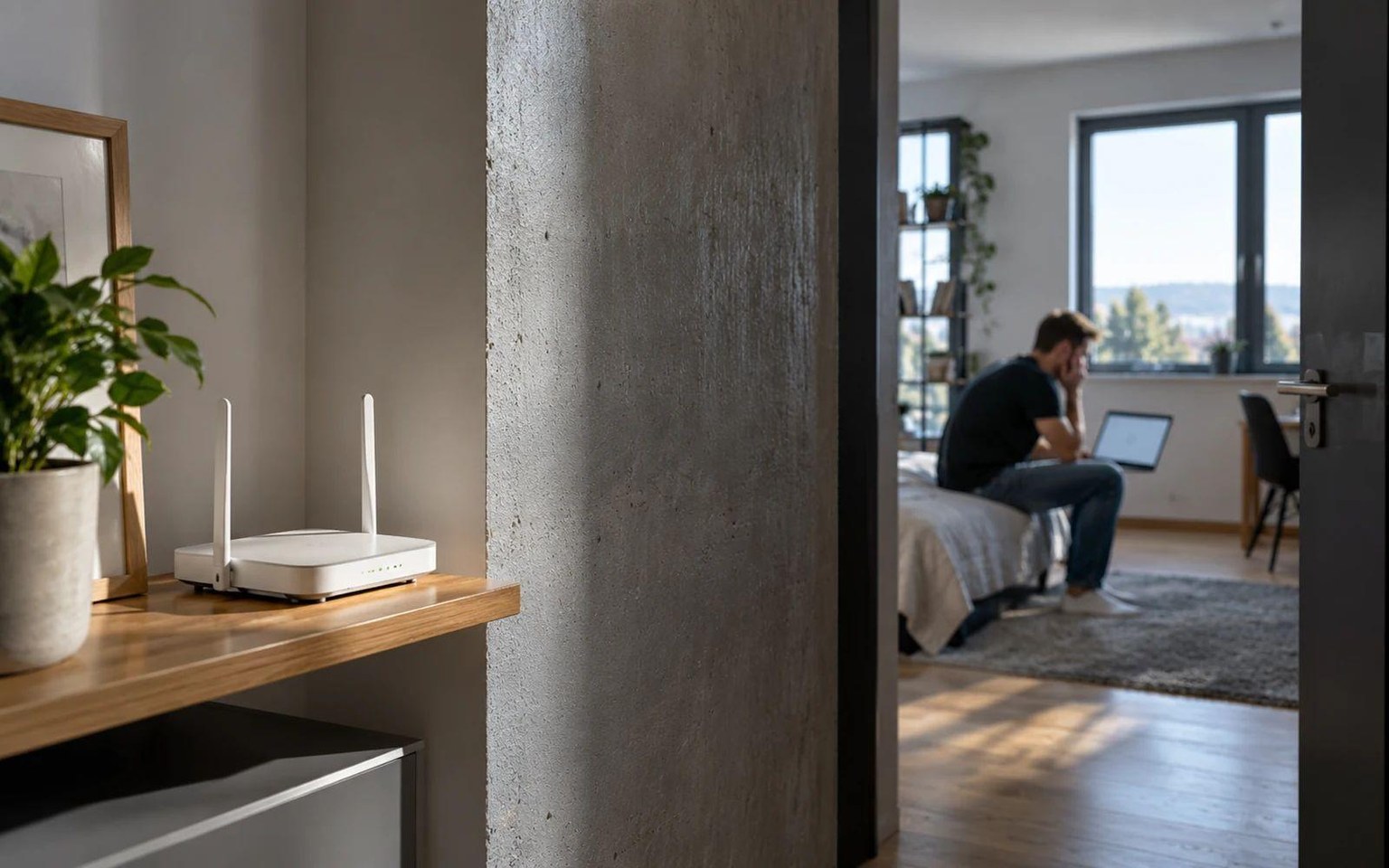
Měnili jste spolubydlící, prozradili heslo příliš mnoha lidem nebo chcete nahradit jednoduchý kód ze štítku routeru? Heslo k domácí Wi‑Fi lze změnit v administraci routeru, často také přes mobilní aplikaci výrobce. Po uložení se však od sítě odpojí zařízení se starým heslem, proto se vyplatí připravit si postup předem.
Heslo k Wi‑Fi změníte v nastavení bezdrátové sítě routeru, obvykle v položce Wireless, Wi‑Fi nebo Network. Přihlaste se do správy zařízení, najděte název sítě (SSID), nastavte nové silné heslo a změnu uložte. Telefony, televizory či chytré zásuvky poté připojíte novým heslem. Pozor: heslo k Wi‑Fi není totéž co heslo pro přihlášení do administrace routeru.
Nejprve si připravte přístup k routeru
Zjistěte výrobce a model routeru. Najdete je na štítku zařízení, v dokumentech od operátora nebo v jeho aplikaci. Správa může probíhat přes webovou adresu nebo mobilní aplikaci. U routeru od poskytovatele internetu může být část nastavení uzamčená a změna se provádí v zákaznické zóně; není proto nutné naslepo zkoušet univerzální hesla či náhodné webové adresy.
Před úpravou si poznamenejte aktuální název sítě a připravte nové heslo na bezpečném místě. Pokud můžete, připojte počítač k routeru síťovým kabelem. Po změně hesla se totiž bezdrátové připojení počítače či telefonu může okamžitě přerušit. Kabel vám pomůže pokračovat v nastavení bez nutnosti znovu se přihlašovat přes Wi‑Fi.
Postup přes webovou administraci
- Připojte se ke svému routeru a otevřete jeho správnou adresu podle štítku nebo uživatelské příručky.
- Přihlaste se heslem do administrace routeru. Automaticky není stejné jako heslo k bezdrátové síti.
- Otevřete sekci bezdrátové sítě, typicky Wireless, Wi‑Fi Settings nebo Network.
- Vyhledejte pole pro heslo sítě. Může být označeno Password, Wireless Password nebo WPA-PSK Key.
- Zadejte nové heslo, ověřte režim zabezpečení a nastavení uložte.
- Po případném restartu znovu připojte svá zařízení pomocí nového hesla.
Konkrétní název nabídky se liší podle výrobce, modelu a verze firmwaru. Například TP-Link uvádí úpravu přes Wireless Settings, zatímco ASUS rozlišuje několik generací uživatelského rozhraní. Pokud se stránka neshoduje se screenshotem v návodu pro jiný model, nehledáte za každou cenu stejné tlačítko; otevřete dokumentaci ke svému zařízení.
Jak změnit heslo přes mobilní aplikaci
U kompatibilních routerů bývá pohodlné použít oficiální aplikaci výrobce nebo operátora. V aplikaci najděte správu sítě, název Wi‑Fi a pole pro heslo. Nový údaj uložte a počkejte, než router aktualizuje nastavení. Když se telefon odpojí, vyberte síť a připojte se s novým heslem.
Aplikaci stahujte z oficiálního obchodu a zkontrolujte vydavatele. Nezadávejte heslo správce na náhodnou stránku, která napodobuje přihlašovací formulář routeru. Pokud se zařízení spravuje výhradně přes účet operátora, řiďte se jeho postupem; nemusí umožňovat zcela stejné volby jako vlastní samostatný router.
Jaké heslo zvolit a čemu se vyhnout
Použijte dlouhé jedinečné heslo, které jste nepoužili pro e-mail, banku ani jinou službu. Vhodná může být delší náhodná kombinace nebo fráze z několika nesouvisejících slov, pokud ji router podporuje. Nevolte jméno rodiny, adresu, datum narození ani jednoduchou číselnou posloupnost. Otestujte také, zda vaše starší zařízení dokážou používat zvolený režim sítě.
U novějších zařízení upřednostněte WPA3-Personal, pokud jej router a všechna potřebná zařízení podporují. Alternativou pro starší zařízení bývá WPA2-AES nebo kompatibilní režim podle návodu výrobce. Zastaralé WEP nebo otevřená síť bez hesla nejsou vhodnou náhradou jen proto, že se k nim dokáže připojit stará tiskárna. Problém s kompatibilitou řešte odděleně, například vhodně zabezpečenou sítí pro starší zařízení.
Co se stane s televizorem, tiskárnou a chytrými zařízeními
Po změně hesla zůstanou v zařízeních uložené staré přihlašovací údaje. Telefon často automaticky nabídne opětovné zadání hesla; televizor, tiskárna nebo chytrá zásuvka mohou vyžadovat otevření vlastního menu či opětovné spárování. Před změnou si proto sepište zařízení, která nevidíte na první pohled: kameru, termostat, robotický vysavač nebo můstek chytré domácnosti.
Pokud používáte společný název a heslo pro pásma 2,4 a 5 GHz, nastavení může platit pro obě. U oddělených názvů může být nutné změnit heslo v každém profilu zvlášť. Přesný postup závisí na funkci Smart Connect a dalších nastaveních routeru. Pokud se po změně nepřipojí pouze jedno zařízení, podívejte se nejprve na uložené heslo a kompatibilitu, nikoli automaticky na rychlost internetu.
Heslo k Wi‑Fi a heslo správce jsou dvě různé věci
Heslo k Wi‑Fi umožňuje zařízení vstup do bezdrátové sítě. Heslo správce chrání nastavení routeru včetně možnosti měnit sítě a další parametry. Změna jednoho proto automaticky nezmění druhé. Pokud byl router nastaven s jednoduchým heslem správce, upravte také to v příslušné samostatné sekci. Pro oba účely nepoužívejte stejný údaj.
Pokud si nepamatujete přístup do administrace, ověřte možnosti obnovení u výrobce nebo operátora. Tovární reset je krajní krok: může smazat konfiguraci připojení, telefonie i vlastních sítí. Před resetováním zkontrolujte, zda máte údaje potřebné pro opětovné nastavení služby.
Když se po změně nemůže připojit nikdo
Ověřte, zda jste nezměnili také název sítě, nezapnuli nekompatibilní zabezpečení nebo omylem nevypnuli bezdrátové pásmo. Připojte se kabelem, případně použijte oficiální aplikaci, a zkontrolujte uložená nastavení. Pokud připojení funguje jen u některých zařízení, jde pravděpodobně o individuální problém s uloženým profilem nebo podporou zabezpečení.
Změna hesla je dobrý krok po sdílení přístupů či při podezření na cizí zařízení. Sama však nevyřeší škodlivý software v počítači ani nezastaví zařízení, které má stále přístup k samostatnému účtu. Vedle nového hesla zkontrolujte aktualizace firmwaru, přihlašování správce a seznam připojených zařízení.
Zdroje
- TP-Link – Jak změnit nastavení bezdrátové sítě na bezdrátovém routeru TP-Link – https://www.tp-link.com/us/support/faq/1217/
- ASUS – Jak změnit název a heslo bezdrátové sítě (Wi‑Fi) v routeru ASUS? – https://www.asus.com/us/support/faq/1011433/
- ASUS – Jak změnit přihlašovací jméno a heslo routeru ASUS? – https://www.asus.com/support/faq/1047761/

Gabriel Čatár
Zajímají mě věci, se kterými se setkáváme každý den, ale často nevíme, jak vlastně fungují. Od technologií a financí přes praktické návody až po zajímavosti ze světa. Na Offpitchi se věnuji tématům, u kterých stojí za to jít trochu více do hloubky, ověřit si fakta a vysvětlit je jednoduchým způsobem. Mým cílem je, aby si čtenář z každého článku odnesl něco užitečného.

