
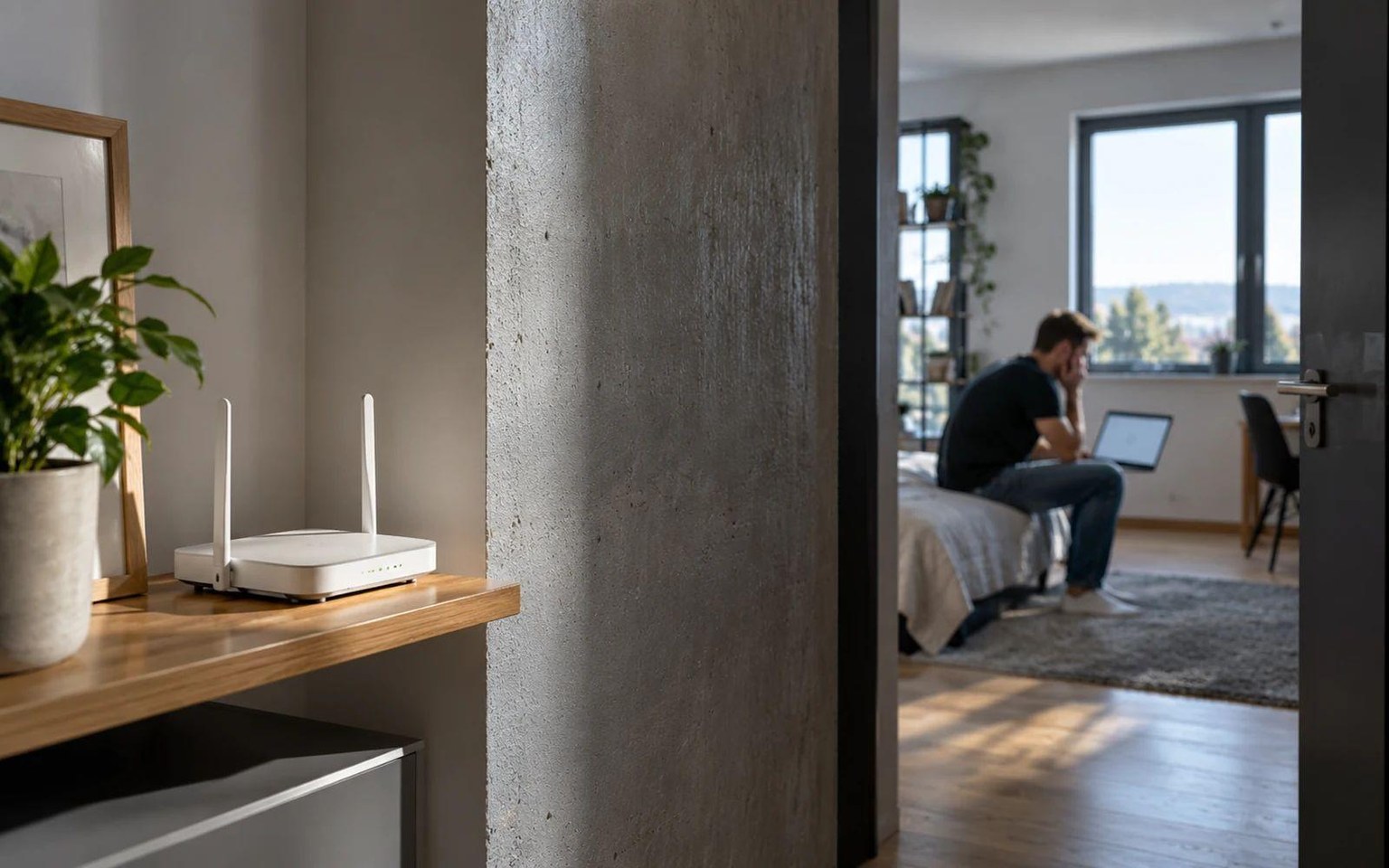
Internet večer zpomalí a v aplikaci routeru uvidíte zařízení s názvem „unknown“. Je to soused, který uhodl heslo? Klidně to může být i váš vlastní televizor, tiskárna nebo mobil používající soukromou MAC adresu. Seznam připojených zařízení je užitečný, jeho výklad však vyžaduje víc než spočítat ikonky na obrazovce.
Kdo je připojený k vaší Wi-Fi, zjistíte nejčastěji v aplikaci výrobce routeru nebo v jeho administračním rozhraní v části Clients, Connected Devices či Wireless Clients. Porovnejte názvy, IP a MAC adresy s vlastními telefony, televizorem a chytrými zařízeními. Neznámý název ještě není důkazem cizího přístupu. Při podezření nejprve zařízení identifikujte, potom změňte heslo Wi-Fi a zabezpečení sítě.
Kde najít seznam v administraci routeru
U domácích routerů se názvy položek liší podle výrobce a firmwaru. Často je najdete na úvodní mapě sítě, v části Clients nebo v nastavení bezdrátové sítě. Některá zařízení rozdělují klienty v pásmech 2,4 GHz a 5 GHz, jiná zobrazují vše ve společném seznamu.
Mobil připojte k vlastní domácí síti. Otevřete oficiální aplikaci výrobce nebo lokální adresu administrace uvedenou na štítku či v dokumentaci routeru. Přihlaste se správcovským heslem. Nepleťte si ho s heslem Wi-Fi: stejné může být pouze tehdy, pokud ho někdo takto nevhodně nastavil, jejich účel je ale odlišný.
TP-Link například pro aplikaci Tether uvádí kartu Clients se seznamem zařízení. U jiného modelu se funkce může jmenovat Network Map, Device List nebo Attached Devices. Pokud router pochází od operátora, přístup může být omezený a některé údaje se spravují v zákaznické aplikaci operátora.
Co znamenají název, IP adresa a MAC adresa
Název zařízení bývá automaticky oznámen mobilem nebo počítačem. Nemusí být spolehlivý: zařízení jej nemusí odesílat, může používat obecný název nebo se zobrazit jako neznámé. Některé routery vám umožní přidat vlastní pojmenování, abyste později věděli, že například anonymní položka je vaše zásuvka v kuchyni.
IP adresa je lokální adresa zařízení v síti, například ve tvaru 192.168.x.x. Router ji může časem změnit, a proto ji nelze považovat za trvalý identifikátor konkrétního člověka. Připojení přes síť pro hosty nebo další síťový prvek může seznam navíc změnit.
MAC adresa identifikuje síťové rozhraní, moderní operační systémy ale často používají soukromé nebo randomizované adresy. TP-Link upozorňuje, že tentýž telefon pak může vypadat jako nový či neznámý klient. MAC adresu lze také napodobit; sama o sobě proto není důkazem identity ani bezpečným způsobem autorizace.
Jak rozpoznat vlastní zařízení krok za krokem
Začněte inventurou. Vzpomeňte si na telefony všech členů domácnosti, notebooky, televizor, konzoli, reproduktor, kameru, robotický vysavač, termostat, chytré žárovky a zařízení hostů. Internet věcí může být v seznamu skrytý pod názvem výrobce čipu nebo zvláštním označením.
Pokud některou položku nedokážete přiřadit, bezpečně vypněte Wi-Fi na jednom vlastním zařízení a sledujte, zda jeho záznam zmizí. Opakujte to pouze se zařízeními, k nimž máte oprávněný přístup. Náhodně neodpojujte bezpečnostní systémy ani zařízení potřebná pro chod domácnosti.
Podívejte se také na údaj o posledním připojení. Některé aplikace ukazují aktuálně aktivní klienty, jiné i historické záznamy. Počet položek pak nemusí odpovídat počtu právě zapnutých spotřebičů. Stav „offline“ není totéž co aktivně připojený soused.
Neznámý klient: co udělat, abyste nezablokovali sami sebe
Poznamenejte si název, MAC a čas posledního připojení, pokud je router zobrazuje. Nejprve ověřte vlastní zařízení a hosty. Pokud položka zůstává neznámá nebo se někdo k síti dostal bez vašeho souhlasu, omezte přístup v nastavení routeru a změňte heslo bezdrátové sítě na silné.
Po změně hesla se bude muset většina vašich zařízení znovu přihlásit. Máte-li staré tiskárny nebo zařízení chytré domácnosti, zkontrolujte jimi podporované zabezpečení a nepřizpůsobujte kvůli jedinému zastaralému spotřebiči celou síť slabému režimu. Samostatná síť pro hosty nebo izolovaná síť může být praktická, pokud ji router správně podporuje.
Blokování podle MAC adresy může být doplňkovou administrativní pomůckou. Nenahrazuje kvalitní šifrování a heslo, protože adresu lze změnit. TP-Link ve svých návodech uvádí možnosti blokování prostřednictvím aplikace, přesný postup se však liší podle modelu a verze.
Zabezpečení Wi-Fi, které má smysl zkontrolovat
V nastavení bezdrátové sítě zkontrolujte, zda používáte aktuálně podporovaný bezpečný režim, zpravidla WPA3 nebo WPA2-AES podle kompatibility zařízení. Slabé nebo sdílené heslo změňte na dlouhé a unikátní. Aktualizujte firmware podle oficiální podpory výrobce a zajistěte samostatné heslo pro administraci.
Ověřte, zda nemáte zbytečně zapnutou vzdálenou administraci z internetu nebo staré funkce připojení, které nepotřebujete. Zařízení, která už nepoužíváte, odstraňte ze seznamu povolených výjimek. Pokud router spravuje poskytovatel internetu, při nejasnostech se držte jeho dokumentace a neexperimentujte se změnami, které by vás mohly odpojit.
Proč počet zařízení neodpovídá počtu lidí
Jeden člověk může mít mobil, hodinky, notebook a televizor. Naopak za jedním záznamem může být další přístupový bod či síťová topologie, která nezobrazuje všechny klienty přímo. Rozdíl vzniká také mezi seznamem aktivních bezdrátových klientů, zařízení připojených kabelem a historickým seznamem DHCP.
Nedívejte se proto jen na číselný údaj „12 devices“. Pokud se internet zpomaluje, příčinou může být rušení, slabý signál, aktualizace vlastních zařízení nebo problém u operátora. Samotný počet klientů bez údajů o přenosu není důkazem nežádoucího připojení.
Kdy má smysl obrátit se na operátora
Pokud se neznámé zařízení vrací i po změně hesla a kontrole vlastních klientů, pořiďte snímek obrazovky administrace a kontaktujte podporu výrobce či operátora. Veřejně nesdílejte přihlašovací údaje, celé konfigurační zálohy ani jedinečné identifikátory zařízení. Důležitější než dramatické hledání „hackera“ je ověřitelný postup: zjistit, co router skutečně zobrazuje, a odstranit slabé místo.
Zdroje
- TP-Link – Jak zjistit, kdo je připojený k vašemu Wi-Fi routeru TP-Link – https://www.tp-link.com/ph/blog/2462/how-to-check-who-s-connected-to-your-tp-link-wi-fi-router/
- TP-Link – Proč se zařízení v aplikaci Deco zobrazuje jako neznámé zařízení? – https://www.tp-link.com/us/support/faq/3405/
- TP-Link – Jak zablokovat nebo odblokovat zařízení v síti Wi-Fi prostřednictvím aplikace Tether – https://www.tp-link.com/us/support/faq/2584/

Gabriel Čatár
Zajímají mě věci, se kterými se setkáváme každý den, ale často nevíme, jak vlastně fungují. Od technologií a financí přes praktické návody až po zajímavosti ze světa. Na Offpitchi se věnuji tématům, u kterých stojí za to jít trochu více do hloubky, ověřit si fakta a vysvětlit je jednoduchým způsobem. Mým cílem je, aby si čtenář z každého článku odnesl něco užitečného.

