
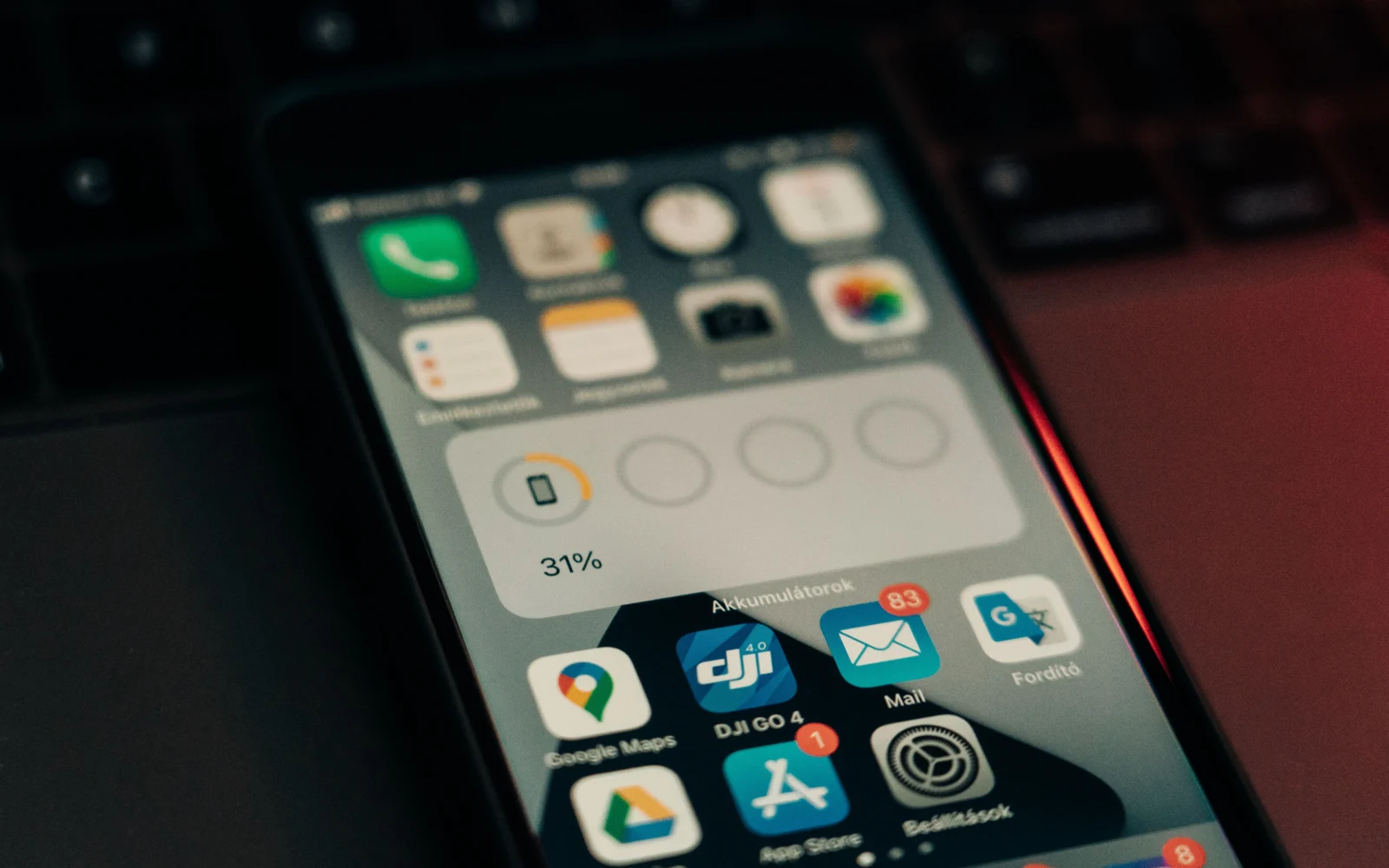
Otevřete přehled aplikací, rychlým pohybem prstu všechny odsunete a máte pocit, že telefon právě zbavujete části práce. Tento zvyk se dříve doporučoval jako jednoduchý způsob, jak šetřit baterii a paměť. Moderní iPhone i Android však mnoho procesů spravují automaticky. Důležitá je skutečná aktivita aplikace, nikoli počet karet viditelných v přepínači.
Ne, běžné ruční zavírání každé nedávno použité aplikace obvykle baterii nešetří. iPhone i Android samy spravují paměť a aktivitu na pozadí; množství aplikací v přepínači neznamená, že všechny naplno pracují. Vynucené ukončení má smysl u zaseknuté aplikace nebo při prokázané nadměrné spotřebě, nikoli jako povinný rituál po každém použití.
Co znamenají karty aplikací v přepínači
Když tahem prstu otevřete seznam nedávno použitých aplikací, díváte se především na rozhraní pro návrat k předchozí práci. Nejde o spolehlivý seznam všech programů, které právě aktivně zatěžují procesor. Operační systém může procesy pozastavit, omezit nebo ukončit, aniž byste je museli ručně odstranit z obrazovky.
Některé aplikace skutečně pracují na pozadí: navigace, přehrávání hudby, nahrávání, synchronizace či přesně povolené systémové úlohy. Jiné zůstávají v paměti připravené k rychlému otevření. Tyto stavy nejsou totožné a přepínač je obvykle nerozlišuje tak, abyste podle něj dokázali posoudit spotřebu.
Google u telefonů Pixel uvádí, že Android automaticky spravuje paměť a baterii i tehdy, když aplikace ručně nezavíráte. Apple v návodu pro iPhone výslovně upozorňuje, že ukončování nepoužívaných aplikací neprodlužuje výdrž baterie. To však neznamená, že každá aplikace je vždy bezchybná.
Proč může neustálé zavírání vést ke zbytečné práci
Když aplikaci znovu otevřete, telefon může načíst její rozhraní, obnovit síťové připojení, zkontrolovat stav a zpracovat další úlohy. U pozastavené aplikace bývá návrat snazší, protože zařízení již má připravená některá data. Skutečná spotřeba závisí na aplikaci a systému; neplatí, že každý restart je výrazně energeticky náročný.
Časté zavírání proto není osvědčenou metodou úspory. Může vám také znepříjemnit návrat k rozpracovanému formuláři či úkolu. U některých aplikací se stav uloží, u jiných můžete přijít o neuložený obsah. Opětovné otevírání tedy nepřináší zaručenou výhodu a někdy vytváří zbytečné komplikace.
Rozšířený mýtus zřejmě přetrvává i proto, že viditelné karty vypadají jako „otevřená okna“ na počítači. Mobilní systémy však od počátku řeší paměť a energii jiným způsobem. Uživatel proto nevidí kompletní technický stav procesu.
Kdy má vynucené zavření aplikace skutečný smysl
Nejzřejmějším případem je aplikace, která přestala reagovat. Apple doporučuje její ukončení a opětovné otevření právě při takovém problému. Pokud se chyba opakuje, může pomoci restart zařízení, aktualizace aplikace nebo ověření známého problému u výrobce. Všechny ostatní aplikace není nutné bezmyšlenkovitě ukončovat.
Druhým případem je aplikace s neobvyklou spotřebou. Moderní systémy nabízejí přehled spotřeby baterie podle aplikací. Pokud jedna aplikace spotřebovává nepřiměřené množství energie na pozadí, můžete zkontrolovat její oprávnění, aktualizaci či nastavení aktivity. U navigace nebo streamování však může být zvýšená spotřeba přirozeným důsledkem používání.
Třetím případem je ochrana soukromí nebo bezpečnostní problém. Pokud se aplikace chová podezřele, nestačí automaticky jen zavřít její kartu. Může být nutné zrušit oprávnění, odhlásit účet, zkontrolovat aktualizace nebo ji odinstalovat. Nezaměňujte bezpečnost se samotnou spotřebou baterie.
Jak řešit vybíjení na iPhonu
V nastavení baterie se podívejte, které aplikace spotřebovaly energii a zda k tomu docházelo při aktivním používání, nebo na pozadí. Záznam interpretujte v souvislostech. Pokud jste dvě hodiny používali navigaci nebo fotografovali, vysoká spotřeba příslušné aplikace není překvapivá. Zbystřit pozornost má smysl, pokud aplikace výrazně pracuje i v době, kdy jste ji nepoužívali a nevíte proč.
Zkontrolujte jas displeje, mobilní signál a používané funkce. Zbytečné neustálé obnovování polohy nebo některá upozornění mohou zvyšovat aktivitu, plošné vypínání všech oprávnění však může znemožnit funkce, které chcete mít zapnuté. V nastavení hledejte konkrétní příčinu namísto zvyku zavírat vše bez ohledu na výsledky.
Pokud je aplikace zaseknutá, podle návodu Applu ji ukončete v přepínači a znovu otevřete. Pokud problém přetrvává, zkontrolujte dostupné aktualizace a případně zařízení restartujte. Každodenní preventivní zavírání zůstává zbytečné.
Jak řešit vybíjení na Androidu
Android je dostupný na zařízeních více výrobců, takže názvy nastavení se liší. Telefony Pixel využívají adaptivní baterii a optimalizaci aplikací. Google doporučuje nechat tyto funkce zapnuté; systém se postupně učí váš způsob používání a omezuje méně často používané aplikace. Někdy to může zpozdit oznámení, proto zvažte, které aplikace potřebují spolehlivý běh na pozadí.
V přehledu spotřeby baterie vyhledejte konkrétní aplikaci. Pokud se její spotřeba jeví jako neobvyklá, zkontrolujte aktualizace a nastavení aktivity na pozadí. U telefonů Pixel lze pro konkrétní aplikace spravovat optimalizaci. Není však vhodné bez rozmyslu omezovat například bezpečnostní aplikace, navigaci nebo komunikační nástroje, od nichž očekáváte oznámení.
Výdrž výrazně ovlivňuje také displej, slabý mobilní signál, hotspot, hry a náročné výpočty. Pokud se telefon začal rychle vybíjet bezprostředně po aktualizaci, může dočasně provádět dokončovací úlohy. Pokud zvýšená spotřeba přetrvává, výrobce doporučuje diagnostiku a kontrolu konkrétních procesů.
Co dělat místo zavírání všech aplikací
Nejprve problém změřte: podívejte se na spotřebu za den, porovnejte dny s podobným používáním a sledujte také stav baterie. Poté zkuste vždy jen jeden zásah, například upravit jas nebo aktualizovat problematickou aplikaci. Jinak nezjistíte, co skutečně pomohlo.
Stejně tak nezaměňujte šetření baterie s uvolňováním úložiště. Odstranění karty z přepínače nesmaže fotografie, mezipaměť ani velké soubory. Pokud telefon hlásí nedostatek místa, je třeba spravovat data a aplikace v příslušném nastavení.
Závěr je jednoduchý: nechte operační systém dělat práci, pro kterou je navržený. Hledejte konkrétní anomálie a aplikaci ukončete, když k tomu máte důvod. Pravidelné zavírání všeho pro dobrý pocit není trik, jak šetřit baterii.
Zdroje
- Podpora Apple – Ukončení a opětovné otevření aplikace na iPhonu – https://support.apple.com/guide/iphone/quit-and-reopen-an-app-iph83bfec492/27/ios/27
- Nápověda k telefonům Google Pixel – Vyhledání, otevření a zavření aplikací v telefonu Pixel – https://support.google.com/pixelphone/answer/2781964?hl=en
- Nápověda k telefonům Google Pixel – Nechte zapnutou adaptivní baterii a optimalizaci baterie – https://support.google.com/pixelphone/answer/7015477?hl=en

Gabriel Čatár
Zajímají mě věci, se kterými se setkáváme každý den, ale často nevíme, jak vlastně fungují. Od technologií a financí přes praktické návody až po zajímavosti ze světa. Na Offpitchi se věnuji tématům, u kterých stojí za to jít trochu více do hloubky, ověřit si fakta a vysvětlit je jednoduchým způsobem. Mým cílem je, aby si čtenář z každého článku odnesl něco užitečného.
