
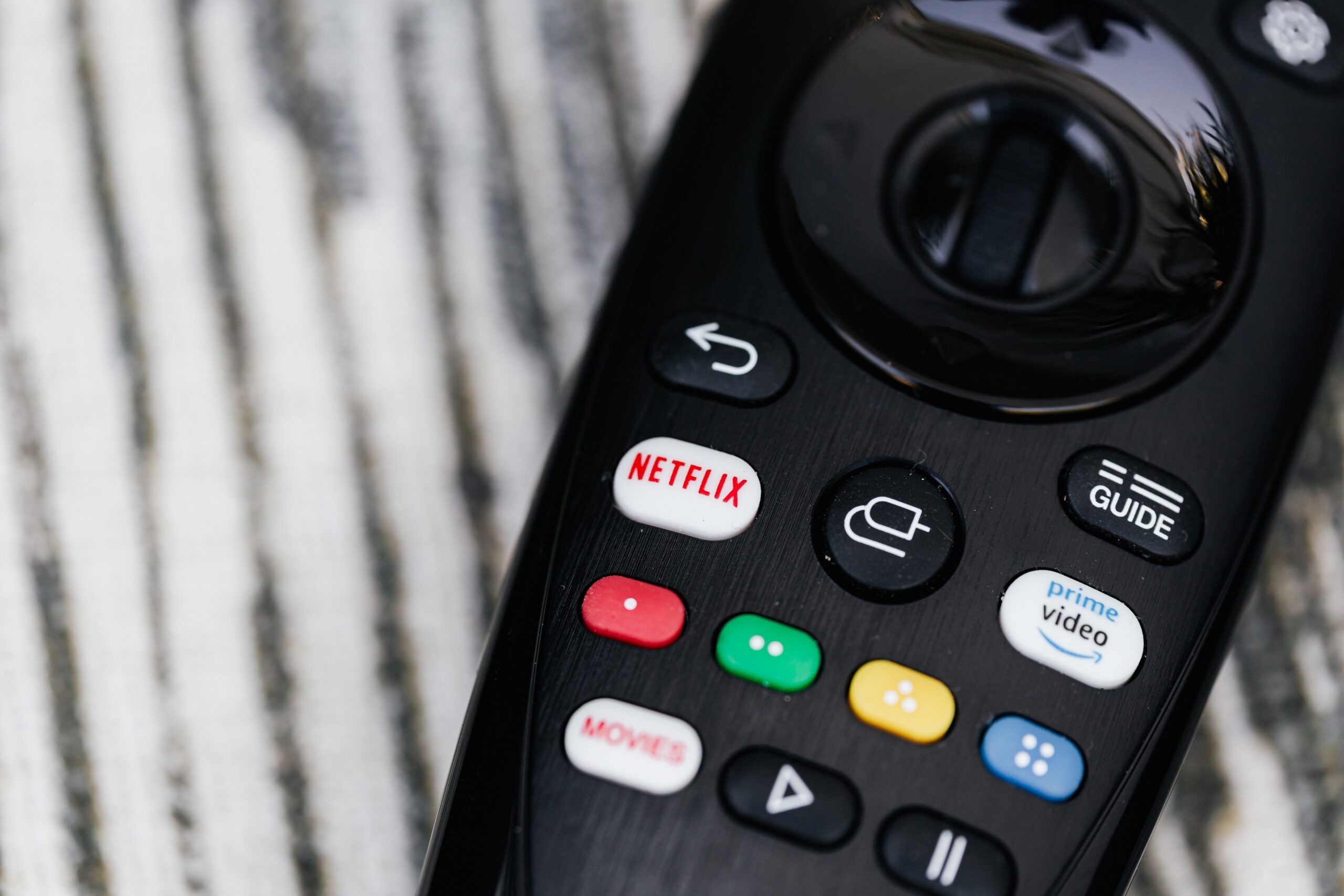
Spustíte film na Netflixu a najednou slyšíte jiný jazyk, než jste chtěli, nebo se na obrazovce objeví titulky, které vás ruší. Někdy je problém jen v nastavení přehrávače, jindy v nabídce jazyků konkrétního titulu. Cesta ke správným titulkům se mírně liší podle toho, zda sledujete obsah na televizi, v mobilu nebo v internetovém prohlížeči.
Titulky na Netflixu nastavíte během přehrávání v nabídce „Zvuk a titulky“ (Audio & Subtitles). V mobilu nebo na počítači klepněte či klikněte na obrazovku; na televizi vyvolejte ovládání přehrávání dálkovým ovladačem. Poté vyberte požadovaný jazyk titulků nebo možnost jejich vypnutí. Pokud slovenština či čeština v nabídce není, nemusí být pro daný film, epizodu nebo zařízení dostupná.
Titulky na televizi: co stisknout na ovladači?
Otevřete Netflix, spusťte film nebo seriál a vyvolejte ovládací prvky přehrávače. Na mnoha chytrých televizorech a přehrávačích se to provádí šipkou nahoru nebo dolů. Podle verze aplikace se ve spodní části obrazovky zobrazí ikona nebo přímo seznam jazyků.
Vyberte „Zvuk a titulky“, případně položku „Další“ nebo „Other“, pokud se požadovaný jazyk na první obrazovce nezobrazuje. V části titulků označte jazyk, který chcete číst. Pokud titulky nepotřebujete, zvolte dostupnou možnost jejich vypnutí. Změna se projeví během přehrávání a nemusíte restartovat celou televizi.
Některé modely televizorů zobrazují nabídku jinak. Apple TV může podle verze přehrávače používat přejetí prstem nebo šipku nahoru, zatímco jiná zařízení používají šipky na dálkovém ovladači. Přesné umístění ikony se proto může lišit, princip je však stejný: nastavení jazyka hledejte v přehrávači, nikoli v nastavení televizního vysílání.
Jak zapnout slovenské nebo české titulky v mobilu?
V aplikaci Netflix na iPhonu nebo Androidu otevřete vybraný film a spusťte přehrávání. Klepnutím na obrazovku zobrazte ovládání. Zvolte „Zvuk a titulky“ a vyberte jazyk ze seznamu. Vraťte se k přehrávání a zkontrolujte, zda titulky skutečně přibyly nebo zmizely.
Pokud vidíte například angličtinu a němčinu, ale ne češtinu, neznamená to automaticky chybu aplikace. Netflix nenabízí každý jazyk ke každému titulu. Dostupnost se může lišit také podle země, licenčních práv či konkrétní sezóny seriálu. Není proto nutné opakovaně přeinstalovávat aplikaci jen kvůli tomu, že chybí jedna jazyková stopa.
Pozor také na stažené epizody. Netflix uvádí, že u stažených titulů může zobrazovat jen dva nejrelevantnější jazyky. Pokud potřebujete jiný, zkuste při připojení k internetu stažený soubor odstranit a titul otevřít z online knihovny. Teprve potom zkontrolujte širší nabídku jazyků.
Nastavení titulků na počítači
V prohlížeči otevřete Netflix, vyberte profil a spusťte přehrávání. Pohybem myši nebo kliknutím vyvolejte ovládací panel. V ikoně pro zvuk a titulky vyberte požadovaný jazyk, případně titulky vypněte. Nastavení se použije u přehrávaného filmu či epizody.
Pokud Netflix otevřete na druhém počítači, není nutné nastavovat vše od začátku, ale není spolehlivé předpokládat, že se každá volba bez výjimky uloží na všech zařízeních. U dětských titulů může ukládání preferencí fungovat odlišně. Netflix v návodu upozorňuje, že nastavení z dospělého profilu nemusí u některých dětských titulů zůstat uložené.
Lze nastavit jazyk titulků natrvalo pro celý profil?
Netflix umožňuje upravit preferované jazyky profilu. V internetovém prohlížeči přejděte do účtu, vyberte příslušný profil a položku „Jazyky“ (Languages). Tam nastavíte preferovaný jazyk zvuku a titulků. V mobilu se k preferencím můžete dostat přes „Můj Netflix“, správu profilů a příslušné nastavení jazyků.
Preference však nevytvoří titulky, které pro daný titul neexistují. Pokud je vámi požadované znění dostupné, nastavení může pomoci, aby jej Netflix častěji vybíral automaticky. U seriálů s odlišnou jazykovou nabídkou napříč sezónami proto stále může být nutná ruční kontrola.
Nezaměňujte jazyk uživatelského rozhraní s jazykem titulků. Slovenské nebo české menu a slovenské titulky jsou dvě odlišné věci. Jedno nastavení nemusí automaticky změnit druhé.
Jak zvětšit písmo a upravit vzhled titulků?
Když titulky sice fungují, ale jsou malé nebo splývají s obrazem, změňte jejich vzhled. Netflix v nastavení profilu na webu nabízí položku „Vzhled titulků“ (Subtitle appearance), kde lze upravit velikost, písmo, stín a pozadí podle možností služby. Na některých televizorech lze velikost a styl změnit také přímo v přehrávači.
V mobilní aplikaci pro Android Netflix uvádí nastavení vzhledu prostřednictvím správy profilů. U zařízení Apple lze vzhled titulků nastavovat prostřednictvím systémového nastavení zpřístupnění podle konkrétního zařízení. Ne každý jazyk nebo starší televizor podporuje všechny styly. Pokud daná volba v nabídce chybí, nemusí jít o poškozený profil.
Titulky s označením SDH jsou určeny také lidem se sluchovým znevýhodněním. Kromě mluveného textu mohou popisovat důležité zvuky či hudbu. Jde o užitečné rozlišení, pokud si chcete vybrat mezi běžným přepisem dialogů a přístupnější verzí.
Proč titulky nejsou ve slovenštině nebo češtině?
Hlavními důvody bývají dostupná jazyková práva, regionální nabídka, konkrétní film a nastavení profilu. U některých seriálů mají starší a novější sezóny odlišnou nabídku. Někdy je jazyk dostupný při streamování, ale ne u stažené kopie. Ani dvě epizody stejné série proto nemusí vždy obsahovat totožné jazykové možnosti.
Nejprve si nastavte požadovaný jazyk v profilu a během přehrávání zkontrolujte „Další“ v nabídce titulků. Pokud jej stále nevidíte, podívejte se na jiný díl nebo titul otevřete na jiném podporovaném zařízení. U staženého obsahu vyzkoušejte online přehrávání. VPN není zaručenou cestou k titulkům: regionální práva a omezení služby se mohou lišit.
Pokud Netflix nabízí jazyk v seznamu, ale titulky se nezobrazují, zkuste titulky krátce vypnout a znovu zapnout, znovu otevřít přehrávání nebo použít jiné zařízení. Starší aplikace a televizory nemusí podporovat některé jazyky či znaky. Když selhává jen jeden konkrétní titul, problém může být na jeho straně, a ne v celém účtu.
Nejčastější otázky
Lze na Netflixu zapnout dabing i titulky zároveň?
Ano, pokud jsou pro vybraný titul dostupné požadované jazykové stopy. Zvuk a titulky se nastavují samostatně, takže můžete mít například původní zvuk a české titulky nebo dabing s titulky v jiném jazyce. Přesná nabídka závisí na titulu.
Proč se mi titulky stále znovu zapínají?
Zkontrolujte jazykové preference profilu a volby přímo v přehrávači. Některé cizojazyčné dialogy mohou mít záměrné titulky, i když je obecné zobrazování titulků vypnuté. U dětských titulů se podle Netflixu nemusí volba vždy zapamatovat stejně jako u ostatního obsahu.
Proč nelze titulky nastavit stejně na televizi a v mobilu?
Protože aplikace a operační systémy nabízejí odlišné ovládání i dostupné styly. Základní jazykové nastavení hledejte v přehrávači, ale velikost písma se může nastavovat v profilu nebo v nastavení zařízení.
Nejrychlejší řešení: spusťte konkrétní titul, otevřete „Zvuk a titulky“ a podívejte se na skutečný seznam dostupných jazyků. Pokud chybí slovenština nebo čeština, následně zkontrolujte jazyk profilu, případně online verzi staženého titulu. Ne každý film má stejný jazykový katalog.
Zdroje
- Centrum nápovědy Netflix – Jak používat titulky, skryté titulky nebo zvolit jazyk zvuku – https://help.netflix.com/en/node/372
- Centrum nápovědy Netflix – Jak změnit jazyk na Netflixu – https://help.netflix.com/en/node/13245
- Centrum nápovědy Netflix – Jak změnit vzhled titulků a skrytých titulků – https://help.netflix.com/en/node/100267
- Centrum nápovědy Netflix – Proč nejsou titulky nebo zvuk dostupné v konkrétním jazyce – https://help.netflix.com/en/node/101798

Gabriel Čatár
Zajímají mě věci, se kterými se setkáváme každý den, ale často nevíme, jak vlastně fungují. Od technologií a financí přes praktické návody až po zajímavosti ze světa. Na Offpitchi se věnuji tématům, u kterých stojí za to jít trochu více do hloubky, ověřit si fakta a vysvětlit je jednoduchým způsobem. Mým cílem je, aby si čtenář z každého článku odnesl něco užitečného.
