
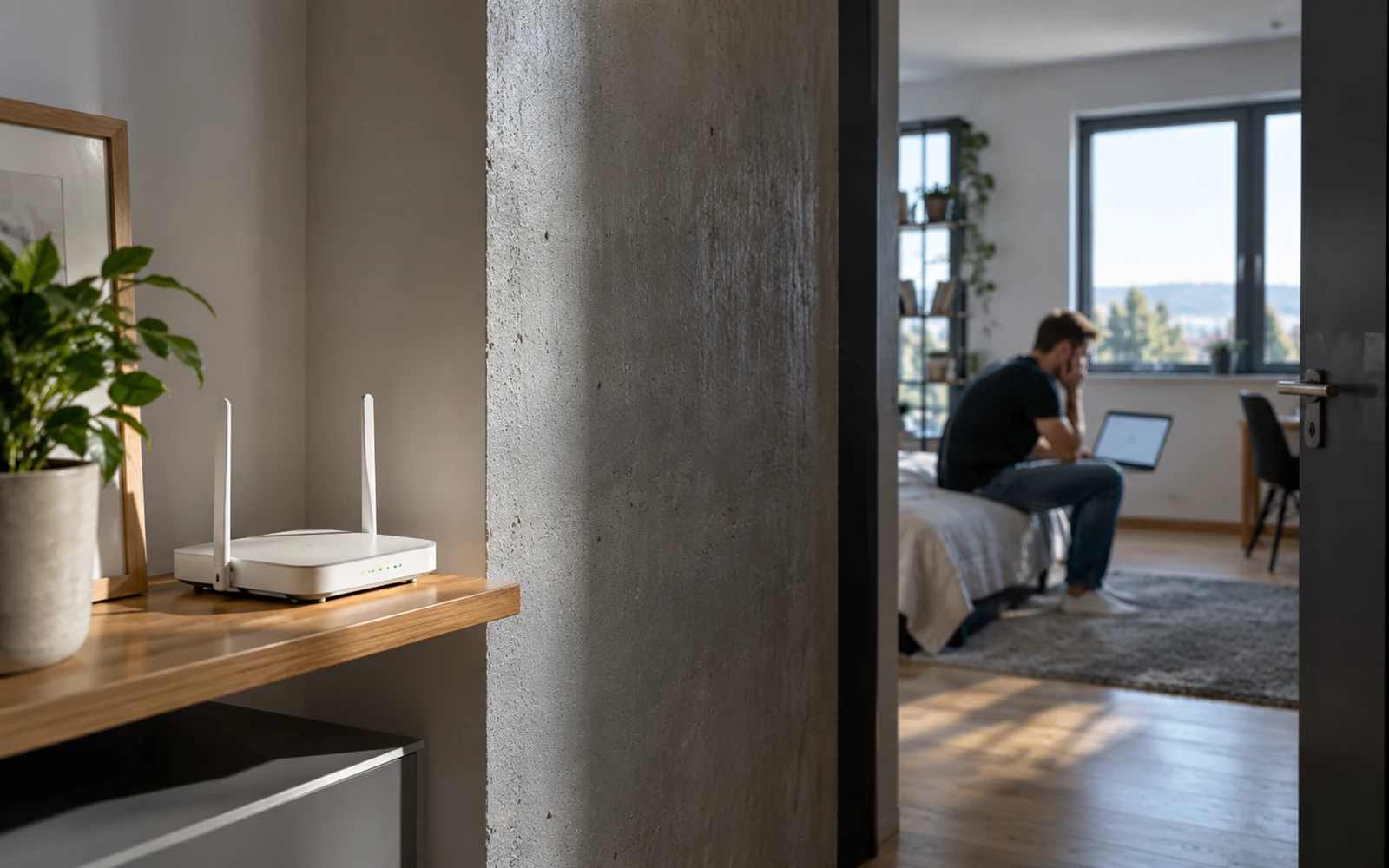
Router obvykle dostanete od operátora, zapojíte ho do zásuvky a roky se o něj nestaráte. Mezitím se k němu připojují notebooky, telefony, televizory i zařízení chytré domácnosti. Pokud zůstane nastavený se slabým heslem nebo starým firmwarem, problém se netýká jen toho, kdo se dokáže připojit k Wi‑Fi. Zranitelný může být i samotný přístup ke správě zařízení.
Domácí router zabezpečíte především silným a jedinečným heslem pro správu, vhodným šifrováním Wi‑Fi (přednostně WPA3, případně WPA2-AES), aktualizovaným firmwarem a vypnutím funkcí, které nepotřebujete. Heslo k Wi‑Fi nastavte odděleně od hesla správce routeru. Zkontrolujte také přístup zvenčí a připojená zařízení. Jednorázové nastavení nestačí, pokud výrobce později přestane vydávat bezpečnostní aktualizace.
Nejprve rozlište dvě různá hesla
Heslo k Wi‑Fi zadáváte do telefonu nebo notebooku při připojování k bezdrátové síti. Administrátorské heslo slouží k přihlášení do ovládacího rozhraní routeru, ve kterém můžete měnit nastavení sítě, aktualizovat software a spravovat zařízení. Pokud pro obě části nastavíte stejný nebo velmi jednoduchý kód, zbytečně propojujete dvě odlišné úrovně přístupu.
Při prvotním nastavení si ověřte adresu administračního rozhraní na štítku, v návodu nebo v aplikaci výrobce. Nepředpokládejte, že každý router používá stejnou adresu a jméno „admin“. U zařízení od operátora mohou být některé údaje či nastavení spravovány centrálně; pokud nevíte, co změna způsobí, zkontrolujte podmínky služby.
Administrátorské heslo nesmí být tovární
Federální obchodní komise USA (FTC) doporučuje změnit výchozí administrátorské údaje a používat jedinečné přihlašovací údaje. Heslo by nemělo obsahovat název značky, vaši adresu ani běžnou kombinaci, kterou lze snadno uhodnout. Správce hesel pomůže vytvořit dlouhé heslo, aniž byste ho museli používat i pro další účty.
Pokud router umožňuje více administrátorských účtů, zkontrolujte, zda nezůstal aktivní nepotřebný účet. U pronajatých zařízení však bez rozmyslu nemažte servisní nastavení operátora: některá jsou nezbytná pro fungování připojení.
Zvolte správné zabezpečení Wi‑Fi
V nastavení bezdrátové sítě hledejte zabezpečení WPA3-Personal nebo WPA2-Personal s AES, podle možností routeru a všech připojených zařízení. FTC doporučuje používat aktuální šifrování WPA3 nebo WPA2. Staré režimy, jako jsou WEP a původní WPA, nejsou vhodnou volbou jen proto, že je nabízí tiskárna, kterou už léta nepoužíváte.
Při přechodu na WPA3 zkontrolujte kompatibilitu starších zařízení. Některé routery umožňují smíšený režim, ale konkrétní kompromis mezi kompatibilitou a bezpečností závisí na modelu. Pokud máte velmi staré zařízení, které podporuje pouze zastaralé zabezpečení, může být rozumnější vyřešit jeho výměnu, než kvůli němu snížit ochranu celé sítě.
Aktualizace firmwaru není jen kosmetická záležitost
Firmware je software přímo v routeru. Výrobce jím opravuje chyby, zlepšuje stabilitu a může odstraňovat bezpečnostní zranitelnosti. Ve správě vyhledejte sekci „Firmware“, „System“ nebo „Update“ a zjistěte, zda je pro router k dispozici nová verze. Pokud podporuje automatické aktualizace, přečtěte si jejich podmínky a zvažte jejich zapnutí.
Při aktualizaci dodržujte přesný postup a nepřerušujte napájení. Do routeru nenahrávejte soubor určený pro jiný model, i když vypadá téměř totožně. Pokud výrobce již aktualizace neposkytuje a zařízení je výrazně zastaralé, samotná změna hesla nevyřeší všechna rizika.
Kdy může být starý router problém?
Důležité není jen datum koupě. Podívejte se na podporu konkrétního modelu: dostupnost bezpečnostních aktualizací, podporované šifrování a možnost vypnout nepotřebné služby. Router, který výrobce nepodporuje, může na internetu dál fungovat, ale případné nově objevené chyby už nemusí dostat opravu.
Vypněte vzdálenou správu, pokud ji nepoužíváte
Některá zařízení umožňují měnit nastavení routeru přes internet i mimo domov. Pro většinu domácností je takový přístup zbytečný. FTC doporučuje vypínat služby, které nepoužíváte, včetně vzdálené správy. Pokud ji potřebujete k legitimnímu účelu, ověřte si bezpečný způsob přístupu podle doporučení výrobce a operátora.
Podobně zkontrolujte funkce automatického otevírání portů, například UPnP, pokud o nich víte a vaše síť je nepotřebuje. U herních konzolí nebo jiných zařízení však může jejich vypnutí ovlivnit funkčnost, proto si před změnou poznamenejte aktuální nastavení a ověřte požadavky konkrétní aplikace.
Síť pro hosty a zařízení chytré domácnosti
Wi‑Fi pro hosty může návštěvám umožnit připojení k internetu bez sdílení hesla k hlavní síti. Pokud router podporuje izolaci klientů nebo oddělení přístupu do místní sítě, zkontrolujte, zda je správně zapnuté. Samotný název „Guest“ nezaručuje u každého modelu úplnou izolaci.
Kamery, chytré zásuvky nebo starší zařízení mohou být vhodné pro oddělenou síť, pokud to router umožňuje. FTC upozorňuje, že kamera připojená k běžné domácí síti představuje další důvod pro aktualizace a silná hesla. Při oddělení si však ověřte, zda aplikace nevyžadují komunikaci s telefonem v hlavní síti.
Jak zjistit, kdo je připojený k vaší Wi‑Fi
Ve většině správcovských rozhraní najdete seznam zařízení pod názvem „Connected devices“, „Clients“ nebo „DHCP clients“. Projděte si názvy, přibližné typy zařízení a časy připojení. Neznámý název nemusí automaticky znamenat cizího člověka: může jít o televizor, hodinky nebo telefon s náhodnou MAC adresou.
Pokud zjistíte zařízení, které neznáte ani po kontrole všech domácích přístrojů, aktualizujte router, změňte heslo sítě a zkontrolujte nastavení správy. Pokud máte podezření na závažnější problém, může pomoci odborná kontrola a bezpečné obnovení zařízení podle návodu. Před obnovením do továrního nastavení si však zazálohujte nastavení potřebná pro operátora.
Občasná kontrola udělá víc než drahý nákup naslepo
Bezpečnost domácí sítě není jen o počtu antén ani o ceně routeru. Největší smysl má vědět, kdo jej spravuje, jaké používá zabezpečení, kdy dostal poslední aktualizaci a které služby jsou vystaveny internetu. Pokud tyto věci zkontrolujete při instalaci a průběžně se k nim vracíte, vyhnete se řadě zbytečných rizik.
Zdroje
- Federal Trade Commission – Zabezpečení zařízení připojených k internetu v domácnosti – https://consumer.ftc.gov/articles/securing-your-internet-connected-devices-home
- Federal Trade Commission – Jak zabezpečit domácí bezpečnostní kamery: Zabezpečte svou domácí síť – https://consumer.ftc.gov/articles/how-secure-your-home-security-cameras
- Federal Trade Commission – Pět věcí, které můžete udělat pro svou ochranu na internetu – https://consumer.ftc.gov/consumer-alerts/2022/10/five-things-do-protect-yourself-online

Gabriel Čatár
Zajímají mě věci, se kterými se setkáváme každý den, ale často nevíme, jak vlastně fungují. Od technologií a financí přes praktické návody až po zajímavosti ze světa. Na Offpitchi se věnuji tématům, u kterých stojí za to jít trochu více do hloubky, ověřit si fakta a vysvětlit je jednoduchým způsobem. Mým cílem je, aby si čtenář z každého článku odnesl něco užitečného.


