
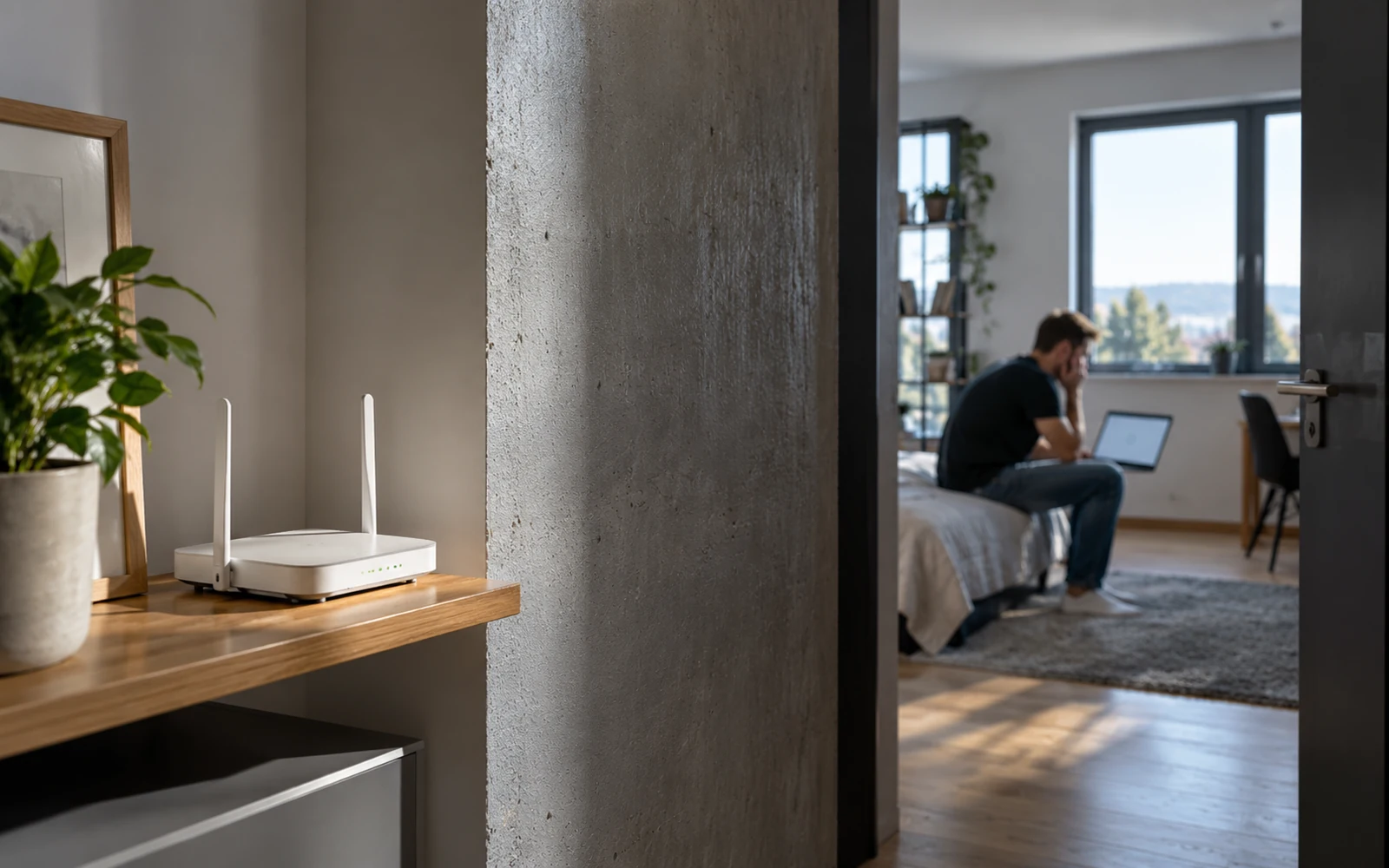
V obývacím pokoji funguje videohovor bez jediného zaseknutí, ale v ložnici za dvěma zdmi se mobil připojuje a odpojuje. Na první pohled se zdá, že za všechno může operátor. Pokud však problém vzniká jen na jednom místě v bytě, je třeba příčinu nejprve hledat mezi routerem a zařízením, ne automaticky v rychlosti internetového tarifu.
Pokud Wi-Fi vypadává jen v jedné místnosti, nejčastěji jde o slabý signál, překážky mezi routerem a zařízením, rušení nebo nevhodně zvolené frekvenční pásmo. Nejprve porovnejte připojení u routeru a v problémové místnosti, poté zkuste router přesunout na otevřené a centrálnější místo. Změna tarifu nepomůže, pokud se rádiový signál do místnosti jednoduše nedostane v dostatečné kvalitě.
Signál Wi-Fi a rychlost internetu nejsou totéž
Internetová přípojka zajišťuje spojení vašeho domova se sítí operátora. Wi-Fi je krátký rádiový úsek mezi domácím routerem a telefonem, televizorem nebo notebookem. Pokud je přípojka rychlá, ale zařízení zachytává signál na hranici dosahu, stránka se bude načítat pomalu a videohovor může vypadávat. Stejné příznaky se mohou projevit i při rušení, a to i tehdy, když ukazatel signálu nevypadá katastrofálně.
Microsoft upozorňuje, že výsledek výrazně ovlivňuje dispozice domácnosti: stěny, podlahy, kovové předměty i umístění routeru. Netgear zase popisuje, proč může být dosah vyšších frekvenčních pásem v členitém bytě kratší. Počet „čárek“ na mobilu vám proto řekne jen část příběhu.
Co nejčastěji vytváří hluchou zónu
Silná stěna, podlaha nebo kovový nábytek
Rádiový signál slábne se vzdáleností a při průchodu překážkami. Záleží na materiálu i jeho tloušťce: železobeton, kovové skříně, technické šachty nebo několik stěn mohou být pro signál větší překážkou než jednoduchá sádrokartonová příčka. Pokud je router umístěný v předsíni za rozvodnou skříní, nelze očekávat stejné pokrytí v každém koutě bytu.
Prvním krokem by měl být menší přesun, nikoli nákup nového zařízení. Umístěte router výše na otevřenou polici, dál od kovu a blíže středu prostor, které používáte. U několika problematických místností může i posun o metr změnit počet překážek mezi routerem a telefonem.
Pásmo 5 nebo 6 GHz nemusí dosáhnout přes celý byt
Pásmo 5 GHz nabízí v mnoha podmínkách vyšší rychlosti a může být méně přetížené než 2,4 GHz, přes překážky však obvykle proniká hůře. U 6 GHz je dosah ještě citlivější na vzdálenost. Není to argument pro trvalé používání jediného pásma ve všech situacích; u routeru může být vyšší frekvence skvělá, zatímco ve vzdálené místnosti může spolehlivěji fungovat 2,4 GHz.
Pokud router slučuje pásma pod jedním názvem sítě, zařízení může frekvenci přepínat automaticky. Některé modely umožňují pásma při diagnostice dočasně oddělit. Upravujte jen nastavení, kterému rozumíte, a poznamenejte si původní stav, abyste mohli změnu snadno vrátit.
Rušení okolními sítěmi a spotřebiči
V bytovém domě se může překrývat více sítí, které na stejných kanálech soutěží o rádiový prostor. Na 2,4 GHz mohou rušení vytvářet také některá domácí zařízení, například mikrovlnná trouba nebo dětská chůvička. To neznamená, že mikrovlnka automaticky vypne internet v každé domácnosti; rozhoduje umístění, pásmo a konkrétní zařízení.
Router často dokáže kanál vybrat sám. Pokud máte důvod jej změnit ručně, nejprve si pomocí diagnostické aplikace ověřte obsazenost pásma a možnosti svého routeru. Bez měření nemá smysl naslepo nastavovat nejvyšší výkon nebo libovolný kanál.
Pětiminutový test: kde přesně připojení selhává?
Vezměte stejný telefon nebo notebook a v krátkém sledu otestujte připojení vedle routeru, ve dveřích problémové místnosti a v místě, kde běžně pracujete. Sledujte, zda se zařízení odpojuje od Wi-Fi, nebo zůstává připojené, ale internet se nenačítá. První scénář ukazuje spíše na dosah a rádiové spojení, druhý může mít více příčin a vyžaduje další test.
Pokud u routeru vše funguje a kvalita postupně klesá za zdmi, začněte jeho umístěním. Je-li spojení slabé i vedle routeru, ověřte chování na dalším zařízení a pokud je to možné, vyzkoušejte počítač připojený kabelem. Výpadek přes kabel i Wi-Fi ve stejnou dobu už může souviset s routerem nebo přípojkou operátora.
Když problém postihuje jen jeden mobil nebo notebook
Pokud se ve stejné místnosti jeden telefon připojuje bez problémů, ale druhý pravidelně vypadává, porovnejte jejich nastavení a aktualizace. Rozdíl může být v anténě, ovladači, režimu úspory energie nebo podpoře frekvenčních pásem. Není důvod označit router za porouchaný jen proto, že se špatně chová u jednoho zařízení.
Kdy pomůže extender, mesh nebo druhý přístupový bod
Pokud přesunutí routeru nestačí, řešením může být další přístupový bod připojený síťovým kabelem. V členitém bytě nebo domě se používá také mesh systém; jednotlivé uzly však musí být umístěny tak, aby mezi sebou měly dobré spojení. Extender zase nenechávejte až v úplně hluché místnosti, odkud už sám nedostane dostatečný signál ze základního routeru.
Před nákupem zvažte, zda řešíte problém s jedním telefonem v koutě, nebo s celým horním patrem. Bod připojený kabelem bývá stabilnější, pokud je kabeláž k dispozici; bez kabelů rozhoduje dispozice domu, vlastnosti zařízení a jejich správné umístění. Vyšší cena sama o sobě nezaručí pokrytí za silnou betonovou zdí.
Video: co dělat se slabým signálem Wi-Fi
Netgear ve svém videu vysvětluje umístění routeru a rozdíly mezi pásmy. Základní principy platí i pro jiné značky, konkrétní nastavení se však může lišit.
Kdy se obrátit na operátora
Pokud výpadky nastávají na všech zařízeních i u routeru nebo se opakují také přes ethernetový kabel, zapište si jejich časy a informace o kontrolkách. S takovými údaji se technické podpoře problém vysvětluje lépe než větou, že „internet je pomalý“. Operátor může prověřit přípojku, vzdálenou diagnostiku routeru nebo poruchu ve své síti.
Pokud však připojení selhává jen v jedné místnosti a u routeru funguje stabilně, řešení zpravidla začíná v domácnosti. Nejprve změřte rozdíl, odstraňte zbytečné překážky a teprve potom kupujte další zařízení. Tak rozlišíte hluché místo od poruchy internetu a vyhnete se zbytečné změně tarifu.
Zdroje
- Microsoft Support – Wi-Fi a dispozice domácnosti: síla signálu a umístění – https://support.microsoft.com/en-us/windows/experience/connectivity-networking/wi-fi-and-your-home-layout
- NETGEAR Support – Jak vyřešit nedostatečný bezdrátový dosah nebo slabý signál WiFi? – https://kb.netgear.com/app/answers/detail/a_id/25182/related/1
- NETGEAR Support – Jaké faktory mohou ovlivnit výkon mé WiFi? – https://kb.netgear.com/000037824/What-factors-can-affect-my-WiFi-performance

Gabriel Čatár
Zajímají mě věci, se kterými se setkáváme každý den, ale často nevíme, jak vlastně fungují. Od technologií a financí přes praktické návody až po zajímavosti ze světa. Na Offpitchi se věnuji tématům, u kterých stojí za to jít trochu více do hloubky, ověřit si fakta a vysvětlit je jednoduchým způsobem. Mým cílem je, aby si čtenář z každého článku odnesl něco užitečného.


